May 05, 2005
Mac OS X 10.4 Tiger

Mac OS X 10.4 Tigerをインストールしてみました。
- 標準ブラウザSafariにRSSリーダを統合するアイデアとやり方はあまり目立ったオリジナリティを感じませんが、それなりの完成度に仕上がっているかもしれません。
- スクリプティングによるワークフローのエンドユーザプログラミングはもうずっと業界の見果てぬ夢でありつづけていますが、Automatorが使いものになって使われるようになったらいいなあ、と夢みます。
- Dashboardは(パクリうんぬんはともかくとして)アーキテクチャ的な冗長感ありすぎで疑問。ついてるウィジェットがアプリケーションとかぶってるせいもありますが。いにしえのDAみたいな位置づけで必然性があるのでしょうか。やっぱマルチプロセスのオーバヘッドはでかい?
- デスクトップのデザイン、えげつない色合いのものが増えましたね。
- Spotlightはメニューバーにあるのもいいんですが、「開く」や「保存」ダイアログにある検索フィールドでファイルやフォルダを探せるのが調子よさそうです。
で、これはGREEの日記経由で読んだあかし君のblogの受け売りみたいなものなんですが、嬉しいのはDictionary and Thesaurusとキーボード環境設定ですね。
Dictionary and Thesaurus
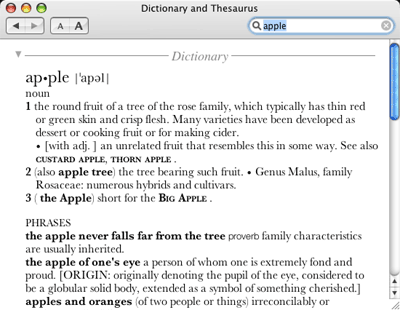
アプリケーションフォルダにDictionaryとしてインストールされる英英辞典と類語辞典です。New Oxford American Dictionary, 2nd EditionとOxford American Writers Thesaurus, 1st Edition。アプリケーションメニューのサービスからLook up in Dictionaryで連携するし、これは使えそうです。アプリケーションがちゃんと対応していれば、ですが。
Caps LockとControlの入れ替え
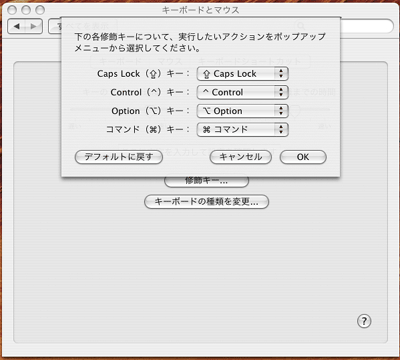
「キーボードとマウス」環境設定で、キーボードの修飾キーのマッピングが変更できるようになりました。これは嬉しい。修飾キーというのはControlとかCaps Lockといったアレです。US配列キーボードを使いたい、でもControlはAのキーの左隣にあってほしい、という昔気質のひとにとっては、最近のキーボードはジレンマそのものでした。いずれにせよ不満のつのる選択肢のひとつめは、Controlの配置を優先してJIS配列キーボードを手に入れた上で、Australia配列を元に "~" や "\" などを追加したキーボード配列リソースを作って使う(つまりキートップに印字された記号は無視)。ふたつめはUS配列キーボードを手に入れた上で、uControlなどのサードパーティ製カーネル拡張でControlとCaps Lockの修飾キーを入れ替える(これがまた不安定だったりOSそのもののバージョンアップに追従できなかったりで弱りものだったのだそうです)。
ぼくはデスクトップではいまだに昔のADBのUSキーボード(ファンクションキーもない小さいやつ)をつないで使っているのでControlキーの配置もバッチリだったのですが、ラップトップの場合は仕方なく泣く泣くJISをAustralian改の配列で使っていました。
この問題が一挙に解決。PowerBookやiBookを買うときも、安心してUSキーボードを選択。純正のキーボード環境設定でControlとCaps Lockのマッピングを入れ替えちゃえばいいんです。嬉しいひとにとってはこれがTigerの一番の目玉ですね。ちなみに、Caps LockキーについているLEDは、Controlにマッピングしなおしてもやっぱりタイプするたびについたり消えたりトグル点灯するようです。PowerBookで実物の動きを見ましたが、まああまり気になりませんでした(もともと現行機のデザインではキーに埋め込まれたLEDは目立たないので)。
さて、そんなわけでこれから買うPowerBookやiBookはUSキーボードに換装したいところです。Apple Storeで買えば普通にBTOで選択できますね。

投稿者 yam : May 5, 2005 01:50 AM

